

知人に頼まれて Windows11 をインストールしようとした。
パソコンは富士通の「FMVA53URG」ってやつ。
Rufus で作成した インストール用USBメモリから起動するとこんなエラーが出た。
BIOS でのエラー画面
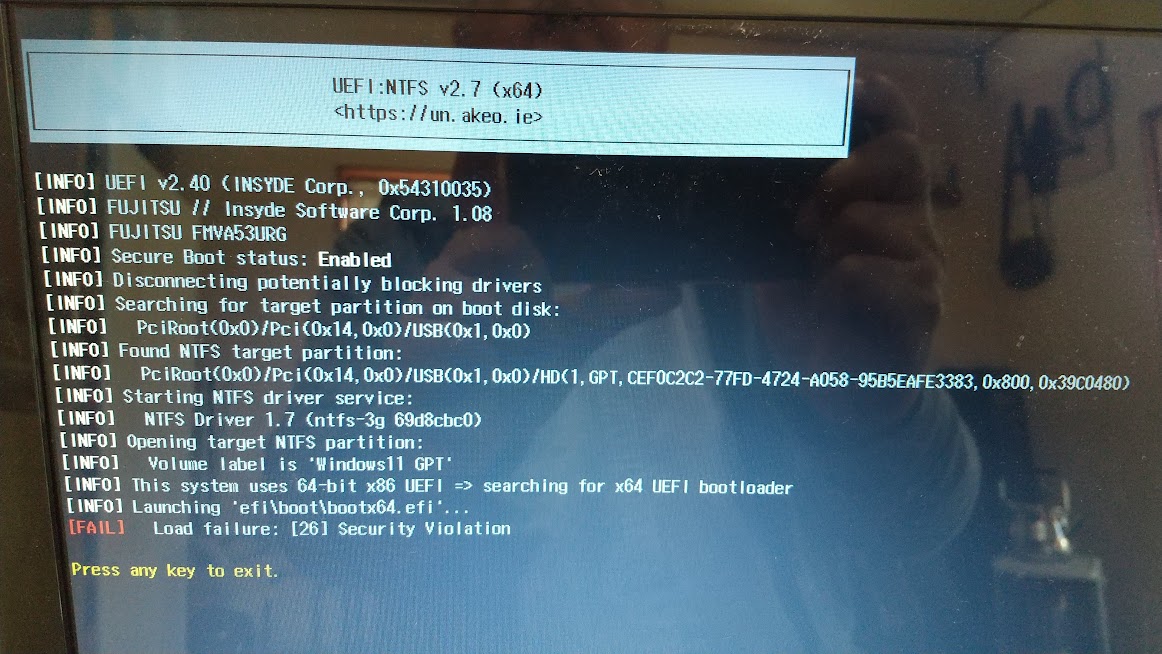
エラーの内容はこんな感じである。
UEF 1:NTFS v2.7 (x64) <https://un.akeo. ie>
[INFO] UEFI v2.40 (INSYDE Corp., 0x54310035)
[INFO] FUJITSU // Insyde Software Corp. 1.08
[INFO] FUJITSU FMVA53URG
[INFO] Secure Boot status: Enabled
[INFO] Disconnecting potentially blocking drivers
[INFO] Searching for target partition on boot disk:
[INFO] PciRoot(0x0)/Pci (0x14, 0x0)/USB(0x1,0x0)
[INFO] Found NTFS target partition:
[INFO] PciRoot(0x0)/Pci (0x14, 0x0)/USB(0x1,0x0)/HD(1, GPT, CEF0C2C2-77FD-4724-A058-9585EAFE3383, 0x800, 0x3900480)
>
[INFO] Starting NTFS driver service:
[INFO] NTFS Driver 1.7 (ntfs-3g 69d8cbc0)
[INFO] Opening target NTFS partition:
[INFO] Volume label is ‘Windows11 GPT
[INFO] This system uses 64-bit x86 UEFI => searching for x64 UEFI bootloader
[INFO] Launching ‘efi\boot\bootx64.efl’…
[FAIL] Load failure: [26] Security Violation
Press any key to exit.
[INFO] UEFI v2.40 (INSYDE Corp., 0x54310035)
[INFO] FUJITSU // Insyde Software Corp. 1.08
[INFO] FUJITSU FMVA53URG
[INFO] Secure Boot status: Enabled
[INFO] Disconnecting potentially blocking drivers
[INFO] Searching for target partition on boot disk:
[INFO] PciRoot(0x0)/Pci (0x14, 0x0)/USB(0x1,0x0)
[INFO] Found NTFS target partition:
[INFO] PciRoot(0x0)/Pci (0x14, 0x0)/USB(0x1,0x0)/HD(1, GPT, CEF0C2C2-77FD-4724-A058-9585EAFE3383, 0x800, 0x3900480)
>
[INFO] Starting NTFS driver service:
[INFO] NTFS Driver 1.7 (ntfs-3g 69d8cbc0)
[INFO] Opening target NTFS partition:
[INFO] Volume label is ‘Windows11 GPT
[INFO] This system uses 64-bit x86 UEFI => searching for x64 UEFI bootloader
[INFO] Launching ‘efi\boot\bootx64.efl’…
[FAIL] Load failure: [26] Security Violation
Press any key to exit.
原因と対処方法
調べてみたら「UEFIのSecure Boot(セキュアブート)機能によって起動がブロックされ、セキュリティ違反エラーが発生している状態」なのだそうだ。
対処方法として BIOS/UEFI画面の設定で「Secure Boot」を無効にしたかったのだが、BIOS/UEFIの「Security」画面の中の「Secure Boot」に入れない。
これも調べたら「管理者用パスワード(Supervisor Password)」が設定されていないことが原因」らしい。
なので、手順としては「管理者用パスワード(Supervisor Password)」を設定後、「Secure Boot」を無効にすると言う事になる
対処の手順
- 管理者用パスワードを設定する
- BIOS/UEFI画面のメニューから 「セキュリティ(Security)」 タブに移動。
- 「管理者用パスワードの設定(Set Supervisor Password)」 を選択してEnter。
- 任意のパスワードを入力し、確認用にもう一度入力して登録。
- セキュアブートの設定を変更する
- パスワード設定後、「セキュリティ」 タブ内(機種によっては「起動(Boot)」タブ内)の 「セキュアブート設定(Secure Boot Configuration)」 が選択できるようになる。
- [Secure Boot] (セキュアブート)を[Disabled](無効)にする。
- 設定を保存して終了する
- 「終了(Exit)」 タブに移動し、「変更を保存して再起動する(Save Changes and Exit)」 を選択してEnter。
対処後
上の設定変更後、Windows11 を無事インストールすることができた。
インストール後はセキュアブートを「有効(Enabled)」にしておく方がいいみたいなので、上と逆の手順で元に戻した。
なお、セキュアブートってのはこんな機能らしい。
セキュアブート(Secure Boot)とは、パソコンの電源を入れてからOS(Windowsなど)が起動するまでの間に、読み込むプログラムが不正に改ざんされていないかを確認する起動時のセキュリティ機能です。
UEFI(旧来のBIOSに代わるファームウェア規格)に備わっています

コメント