

WordPressで質問認証を使った仕掛けページを作る「Secret Gate Multi」
WordPressでブログを運営していると、普通の記事とは少し違った仕掛けを作ってみたくなることがある。
例えば、質問に答えないと先へ進めないページや、正解すると秘密のページが表示されるクイズなど。
そんな仕組みを実現するために作ったのが、WordPressプラグイン Secret Gate Multi である。
1. どんなプラグイン?
Secret Gate Multiは、WordPressの投稿・固定ページに質問認証の仕組みを設置するプラグイン。
訪問者は表示された質問に回答し、すべて正解すると、あらかじめ指定しておいたページへ移動できる。
不正解の場合は、別に指定した失敗ページへ移動する。
複数の認証ルートを登録できるため、ブログ内にいくつものクイズや仕掛けを作ることができる。
主な機能
- 複数の認証ルートを登録できる
- 1ルートにつき最大20問
- 自由入力式と選択式の質問に対応
- 全問正解した場合だけ秘密ページを閲覧できる
- 秘密ページは入口リンクごとに指定できる
- 不正解時の移動先を指定できる
- 失敗ページからの戻り先をルートごとに設定できる
- 認証の有効時間を設定できる
- 認証されていない人の秘密ページへの直接アクセスを制限
- 認証対象ページを記事一覧や検索結果から除外
- 認証やページ表示などのログを記録
- ログをCSV形式でダウンロードできる
2. インストール
プラグインのZIPファイルを用意する。
WordPressの管理画面から、
「プラグイン」→「プラグインを追加」→「プラグインのアップロード」
と進み、ZIPファイルを選択してインストールする。
インストール後、有効化すると管理画面のメニューに「Secret Gate」が追加される。
3. 管理画面の使い方
管理画面の「Secret Gate」を開くと、登録済みルートの一覧と、ルートを追加・編集するための設定欄が表示される。
3-1. ルートID
最初にルートIDを指定する。
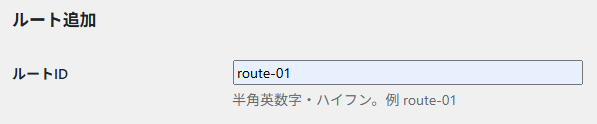
例:route-01
半角英数字とハイフンを使用する。ルートごとに異なるIDを設定する。
このIDは、ページに設置するショートコードでも使用する。
一度作成したルートIDは、編集画面では変更できない。
3-2. ページURLの設定
次に、認証に使用するページを指定する。
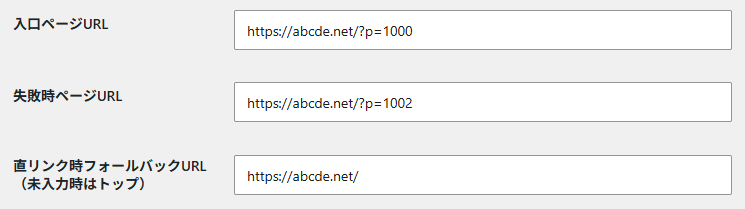
設定するURLは次の3つ。
- 入口ページURL:質問が表示されるページ。
- 失敗時ページURL:質問に不正解だった場合に移動するページ。
- 直リンク時フォールバックURL:認証を経由せずにページへ直接アクセスした場合などの戻り先。未入力の場合はサイトのトップページになる。
秘密ページのURLは、ここでは指定しない。
秘密ページは、ブログ記事などに設置する入口リンクのショートコードで指定する。これにより、同じ認証ルートを使いながら、リンクごとに異なる秘密ページへ案内することもできる。
3-3. 失敗ページの戻り先設定
失敗ページに設置する戻るボタンの移動先を選択する。

- 入口ページに戻す質問が表示される入口ページに戻る。
- 突入ページ(元の記事)に戻す認証ページへ進む前に見ていた元の記事に戻る。
例えば、ブログの記事に「クイズに挑戦」というリンクを設置し、そこから質問ページへ進む構成なら、後者を選ぶと元の記事に戻ることができる。
この設定はルートごとに行える。
また、1問目で不正解になった場合だけでなく、2問目以降で未回答のまま戻った場合や、不正解になった場合にも、この設定に従って戻ることができる。
3-4. 認証有効時間
認証に成功した後、秘密ページを閲覧できる時間を指定する。

1~168時間の範囲で設定できる。
初期値は12時間。
3-5. 質問数
1ルートにつき、1~20問の範囲で指定する。

質問数を変更すると、設定する質問欄の表示数も変わる。
3-6. 質問の設定
質問ごとに、次の項目を設定する。
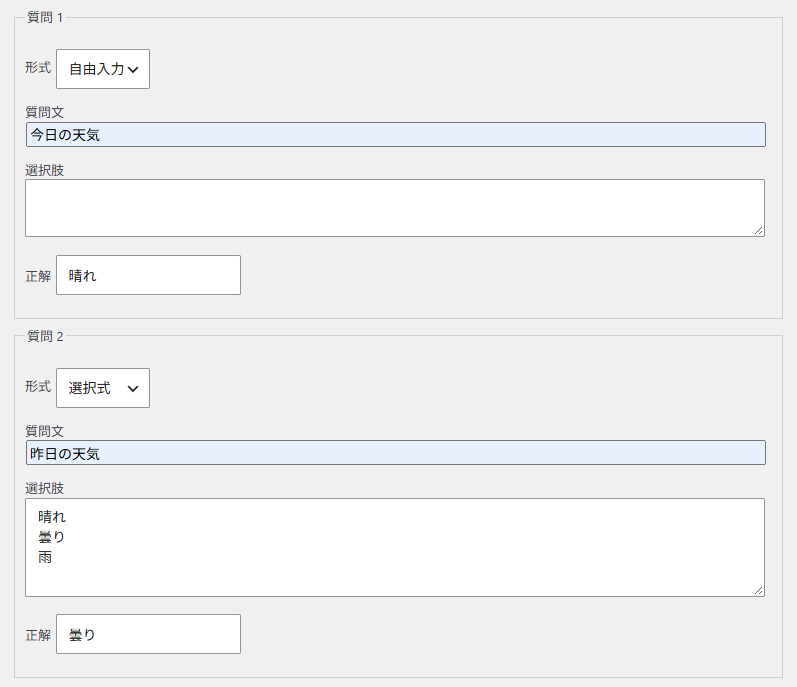
形式
- 自由入力
- 選択式
質問文
訪問者に表示する質問を入力する。
選択肢
選択式の場合に使用する。選択肢は1行に1つずつ入力する。
例:
晴れ
曇り
雨
雪
正解
その質問の正解を入力する。
自由入力の場合は、訪問者が入力する答えを設定する。選択式の場合は、選択肢の中から正解を設定する。
質問文と正解を設定し、必要な質問数だけ繰り返す。
最後に「保存」をクリックする。
正解は認証用のハッシュに加え、編集画面で確認できるよう暗号化して保存される。
4. ページへのショートコード設置
管理画面でルートを登録したら、WordPressの各ページにショートコードを設置する。
4-1. 突入元の記事・ページ
クイズや仕掛けへのリンクを設置したい記事には、次のショートコードを記載する。
[secret_gate_link id="route-01" next="https://example.com/secret/" label="【ルート1】質問するよ"]
それぞれの意味は次のとおり。
id:管理画面で登録したルートIDnext:全問正解した後に移動する秘密ページのURLlabel:リンクに表示する文字
nextには、同じWordPressサイト内のURLを指定する。
例えば、同じルートIDを使っていても、記事ごとに next のURLを変更すれば、それぞれ別の秘密ページへ案内できる。
リンクは自動的に段落で囲まれて表示される。
4-2. 質問が表示される入口ページ
管理画面で指定した入口ページには、次のショートコードを設置する。
[secret_gate]
このページにアクセスすると、設定した質問が順番に表示される。
4-3. 成功ページ
全問正解した場合に表示する秘密ページ。
通常の投稿・固定ページとして作成しておけばよい。
このページには、戻るためのリンクとして次のショートコードを設置できる。
[secret_gate_return]
表示される文字は初期状態では「前のページに戻る」。
4-4. 失敗ページ
不正解だった場合に表示するページ。
こちらにも、戻るためのリンクとして同じショートコードを設置する。
[secret_gate_return]
成功ページと失敗ページのどちらでも、同じショートコードが使える。
戻り先は、管理画面の「失敗ページの戻り先設定」に従う。
5. ログの確認
管理画面の登録済みルート一覧には、それぞれ「編集」「ログ」の操作がある。
「ログ」をクリックすると、そのルートの記録を確認できる。
記録される内容は、日時、内容、詳細、地域(推定)、ブラウザ、OS、IPアドレスなど。
ログには、認証の成功・失敗だけでなく、入口ページの表示やブラウザのキャッシュからの復元、質問への回答なども記録される。
認証結果は次の記号で表示される。
● 成功:認証成功- 失敗:認証失敗
その他の記録には、入口表示、入口復元、入力、送信検証エラーなどがある。
ログ画面には直近500件が表示される。
また、CSVダウンロードをクリックすると、記録をCSVファイルとして保存できる。管理画面とCSVで、内容の表記は統一している。
ログの保存設定
管理画面の下部にログ設定がある。
IPアドレスから地域を推定する
チェックを入れると、IPアドレスを外部サービス ipwho.is に送信して地域を推定する。利用しない場合はチェックを外しておく。
ログ保存期間
ログを何日間保存するかを指定する。
初期値は90日。0を指定すると自動削除しない。
6. こんな使い方も
このプラグインは、単にページをパスワードで保護するだけでなく、ブログ内に仕掛けを作る用途にも利用できる。
例えば、投稿・固定ページをいくつか用意して、それぞれを迷路の通路に見立てる。
ページ内に質問を設置し、正解すれば次のページへ進めるようにする。
複数の認証ルートを組み合わせたり、同じルートから異なる秘密ページへ案内したりすれば、謎解きや宝探し、脱出ゲームのようなコンテンツも構成できる。
ページの内容やリンクの配置は自由なので、アイデア次第でいろいろな使い方が考えられる。
7. 使用上の注意
- WordPress 6.5以上、PHP 8.0以上が必要。
- HTTPSでの利用を推奨。
- 入口・秘密・失敗ページは、キャッシュプラグインやCDNのキャッシュ対象から除外する。
- IPアドレスや入力内容、ログ保存期間について、プライバシーポリシー等に記載する。
- IPアドレスから地域を推定する機能を使う場合、IPアドレスが外部サービスに送信される。
- 質問への入力内容はログにそのまま記録されるため、個人情報や他人に知られたくない情報を回答に使用しないこと。
8. プラグインについて
Secret Gate Multi
バージョン:1.3.5
個人制作のWordPressプラグイン。
WordPressのブログに、ちょっとした仕掛けを作ってみたい方に使ってもらえればと思う。

コメント